
Amazon EC2实例添加交换分区
导出 PDF
浅色排版、带版权水印,可在打印窗口另存为 PDF
想必大家都知道Linux系统中,SWAP分区的重要性。那么今天在这里就和大家分享一下Amazon EC2实例如何添加交换分区。
创建Swap分区
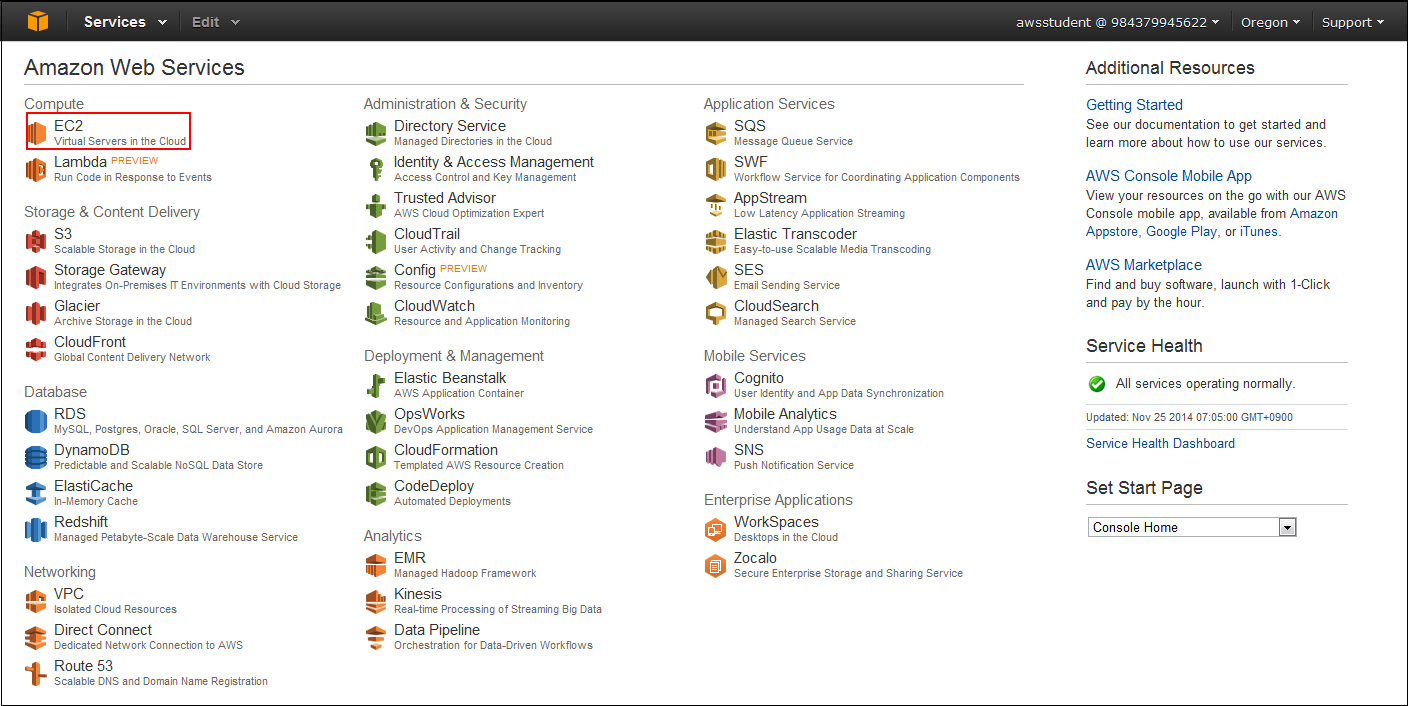
1.登录AWS管理页面,点击「EC2」。
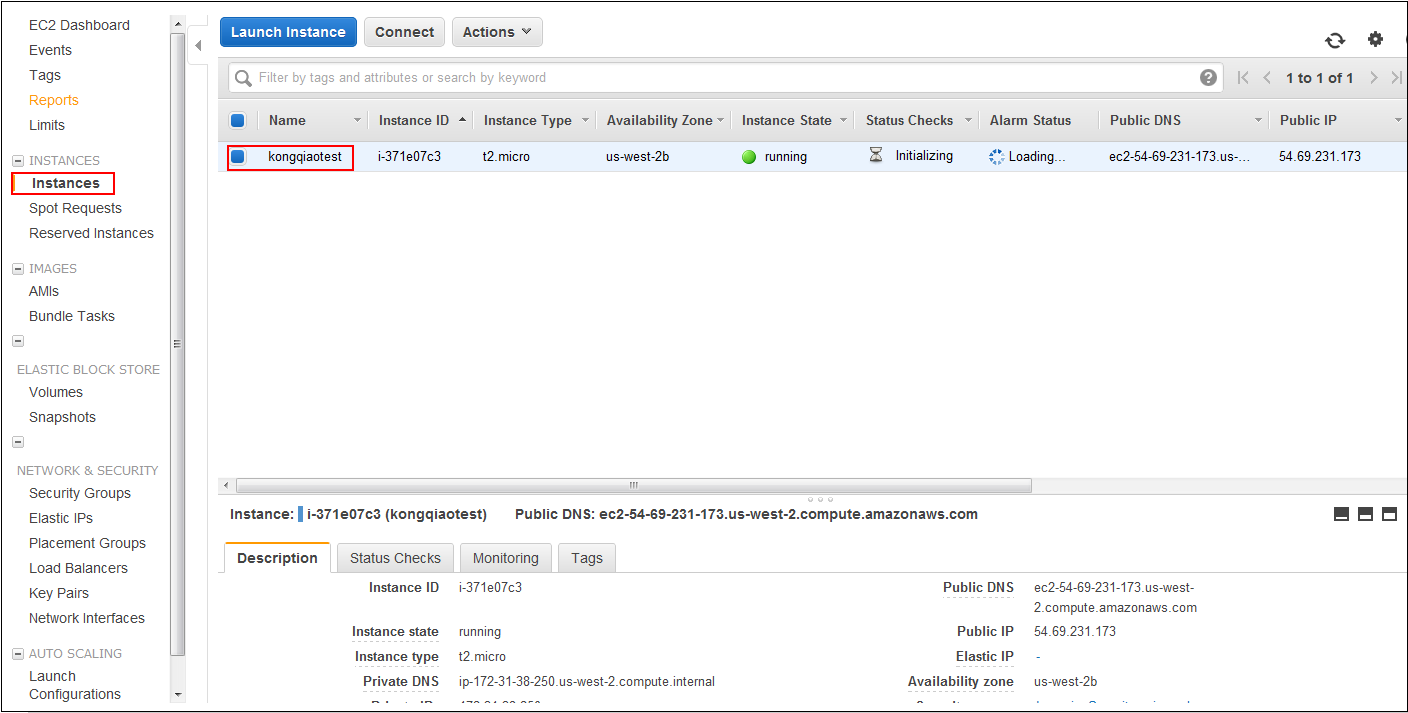
 2.点击「Instances」,选择需要追加Swap的实例。这里实例为「test」。
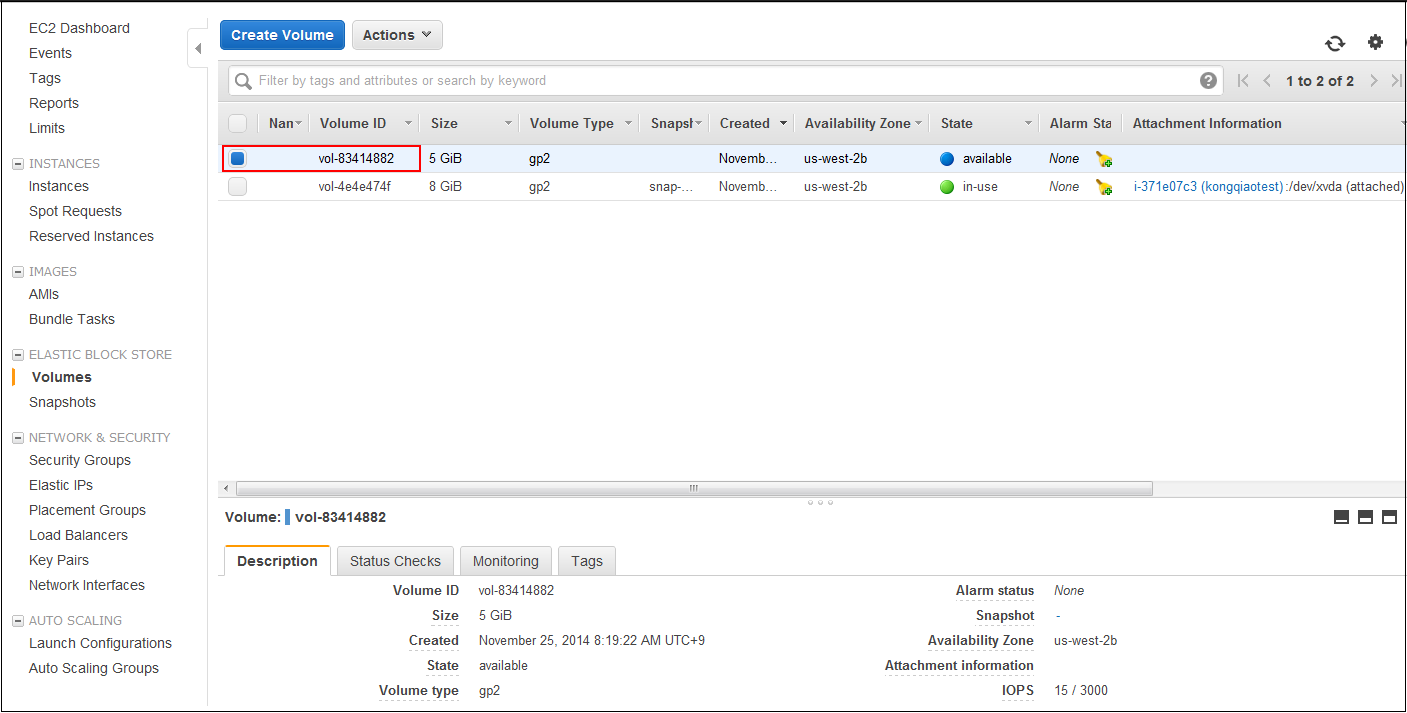
 3.点击左侧菜单栏的「ELASTIC BLOCK STORE」选择「Volumes」,然后点击「Create Volumes」。
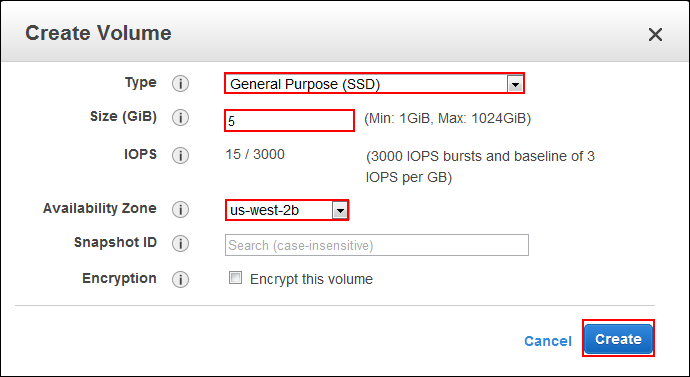
 4.如下图,Type默认即可,Size根据需要填写。这里需要注意的是Availability Zone要选择和实例同一可用区域。
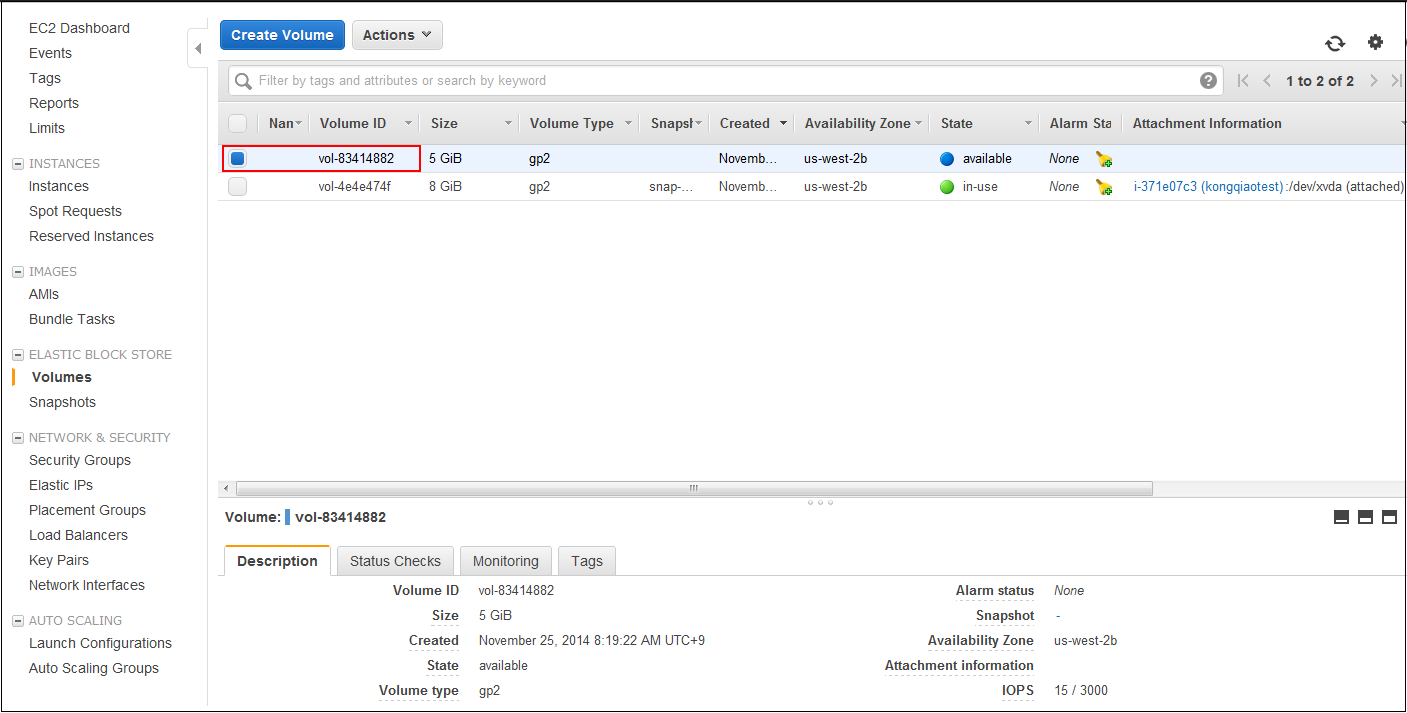
5.确认volume卷已经创建完成。
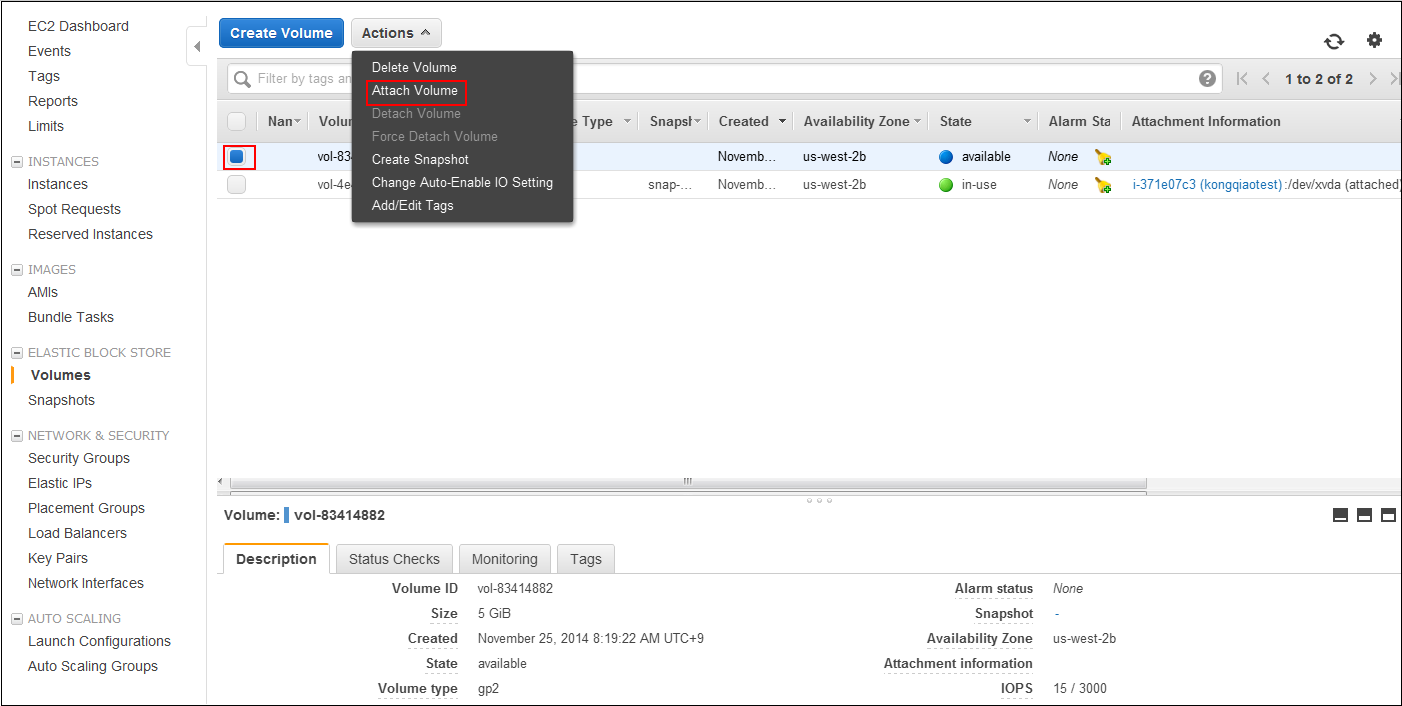
 6.选择新创建的卷,点击「Attach Volumes」。
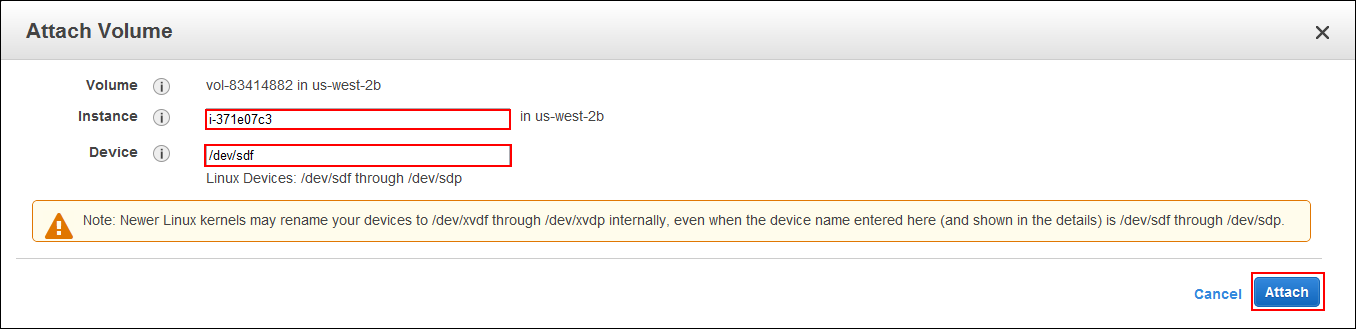
 7.Instance为选择需要创建Swap分区的实例。输入Device名称。点击「Attach」。
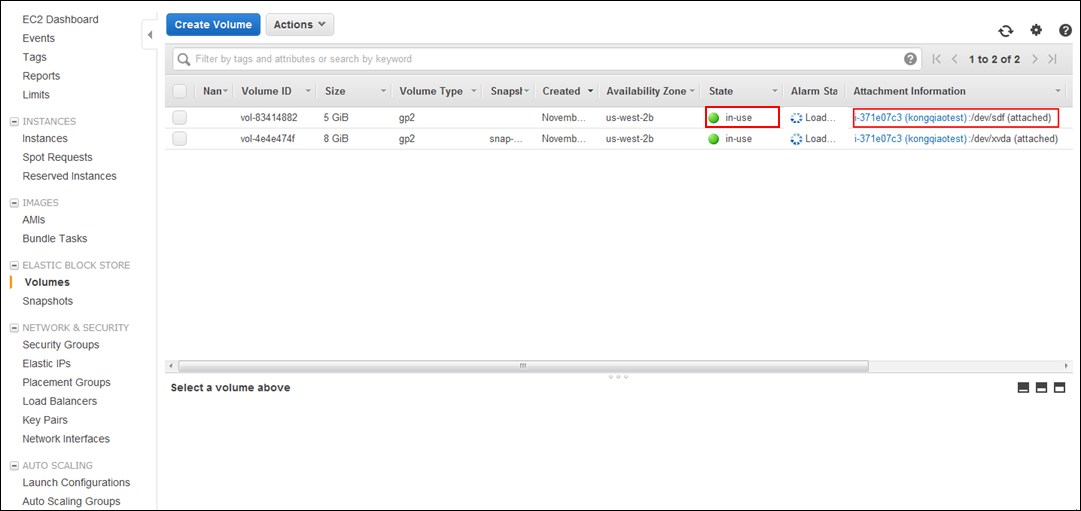
 8.确认新建的Volume卷已连接到实例上。
推荐
推荐服务 · 一站式办理
由云市场认证服务商承接,下单后按需沟通交付。
腾讯云市场
NGINX / APACHE / TOMCAT / IIS 证书配置 · SSL证书安装
各服务器环境 SSL 证书安装配置,教程看不懂?直接交给服务商办。
查看服务 →
阿里云市场
代购 SSL 证书 · DigiCert / GeoTrust / RapidSSL 单域名 DV
单域名 DV 证书代购,主流品牌可选,比官网渠道更省。
查看服务 →
阿里云市场
Wildcard 通配符 SSL 证书安装部署续费申请
一张通配符保护全部一级子域名,含安装部署与续费服务。
查看服务 →
腾讯云市场
SSL证书申请+配置 · 宝塔/WDCP 面板全站加密(OV 企业单域名等规格)
付费证书云上签发、一键部署到宝塔/WDCP 站点,OV 企业单域名可选。
查看服务 →
阿里云市场
企业级 EV / OV 证书与代码、驱动签名服务
SSL EV/OV 证书 + 软件代码签名、驱动签名,企业级一站式办理。
查看服务 →
阿里云市场
GlobalSign 代码签名证书服务(OV/EV 企业版)
对 exe/dll/驱动等软件做数字签名,消除「未知发布者」警告,企业版含申请代办。
查看服务 →
阿里云市场
HTTPS证书申请 · SSL证书安装部署 · 证书续费
证书过期、部署报错、需要续期?申请+部署+续费一站式办理。
查看服务 →
云市场服务直达
阿里云市场
腾讯云市场
华为云商店
 9.卷关联到实例后,SSH登录该实例,执行如下命令。确认连接的卷被创建成功。
$ sudo fdisk -l
WARNING: fdisk GPT support is currently new, and therefore in an experimental phase. Use at your own discretion.
Disk /dev/xvda: 8589 MB, 8589934592 bytes, 16777216 sectors
Units = sectors of 1 * 512 = 512 bytes
Sector size (logical/physical): 512 bytes / 512 bytes
I/O size (minimum/optimal): 512 bytes / 512 bytes
Disk label type: gpt
#         Start          End    Size  Type            Name
 1         4096     16777182      8G  Linux filesyste Linux
128         2048         4095      1M  BIOS boot parti BIOS Boot Partition
Disk /dev/xvdf: 5368 MB, 5368709120 bytes,    # 新做成的卷。
10485760 sectorsUnits = sectors of 1 * 512 = 512 bytes
Sector size (logical/physical): 512 bytes / 512 bytes
I/O size (minimum/optimal): 512 bytes / 512 bytes
10.格式化做成的卷。
$ sudo mkswap -f /dev/xvdf
Setting up swapspace version 1, size = 5242876 KiB
no label, UUID=626c9a77-47d6-428f-8bb0-8912d0a50c74
11.挂载SWAP分区。
$ sudo swapon /dev/xvdf
12.确认Swap分区创建成功。
$ free -m
            total       used       free     shared    buffers     cached
Mem:           996        424        571          0         10        357
-/+ buffers/cache:         56        939
Swap:         5119          0       5119
13.设定实例重启有效化。
$ sudo vi /etc/fstab
#
LABEL=/     /           ext4    defaults,noatime  1   1
tmpfs       /dev/shm    tmpfs   defaults        0   0
devpts      /dev/pts    devpts  gid=5,mode=620  0   0
sysfs       /sys        sysfs   defaults        0   0
proc        /proc       proc    defaults        0   0
/dev/xvdf   swap        swap    defaults        0   0  ←添加该信息
服务器重启,确认SWAP分区
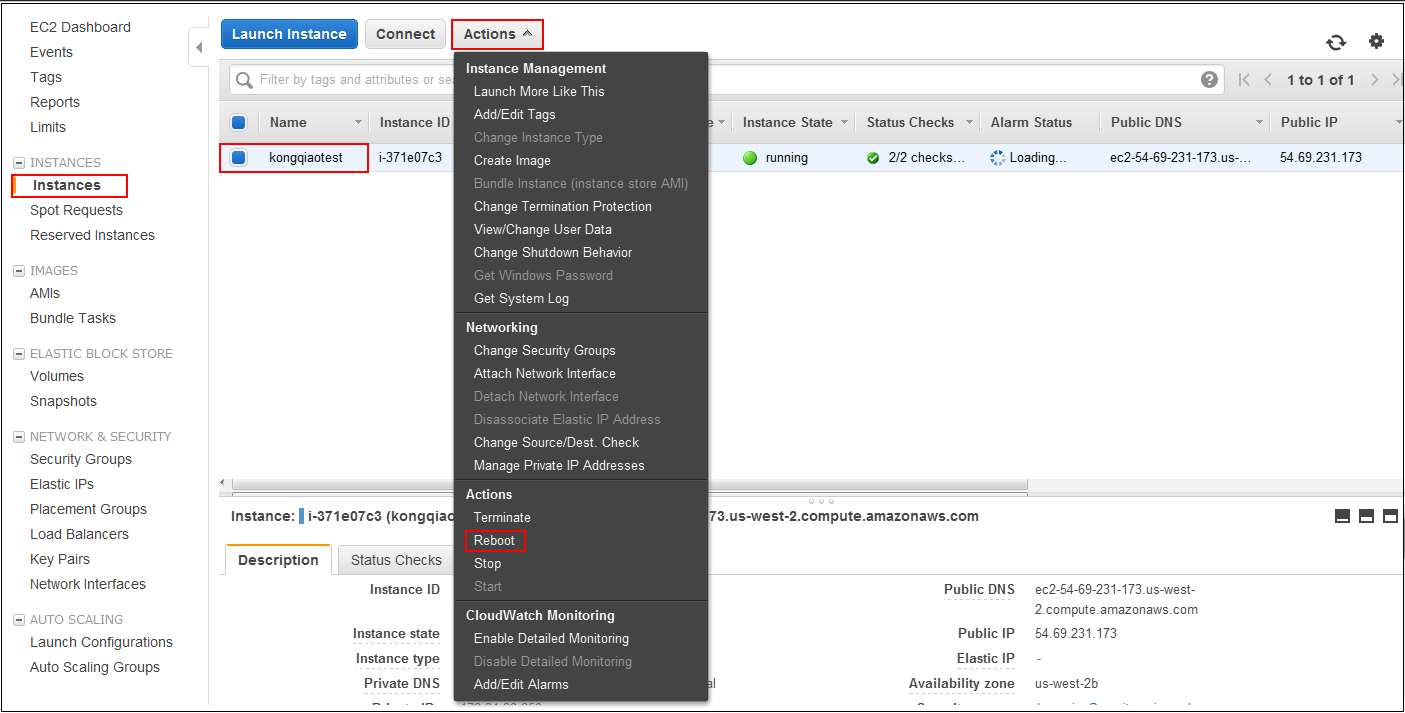
1.如图,选择实例,点击「Actions」,选择「Reboot」。
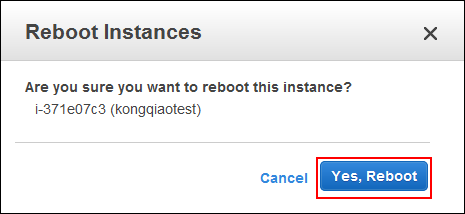
 2.点击「Yes,Reboot」重启实例。
3.服务器重启后,确认SWAP分区是有效的。
$ free -m
           total       used       free     shared    buffers     cached
Mem:           996        114        881          0          7         61
-/+ buffers/cache:         45        950
Swap:         5119          0       5119
注:也可是使用EC2的Ephemeral Disk创建交换分区。