
AWS-AMI 缩小根分区并创建新的AMI
导出 PDF
浅色排版、带版权水印,可在打印窗口另存为 PDF
环境及需求:
1. 现在的AMI 根分区有25G
2. 25G有点多,所以想将25G缩小到12G
3. 查看磁盘信息
# df -hFilesystem Size Used Avail Use% Mounted on/dev/xvda1 17G 1.5G 15G 9% /tmpfs 498M 0 498M 0% /dev/shm
操作步骤:
1. 挂载一块12G的新盘(/dev/xvdf)
2. 分区并格式化新磁盘
# fdisk -lDevice Boot Start End Blocks Id System/dev/xvdf1 1 1045 8393931 83 Linux
/dev/xvdf2 1046 1566 4184932+ 82 Linux swap / Solaris# mkfs.ext4 /dev/xvdf1
3. 挂载新磁盘
# mkdir /new# mount /dev/xvdf1 /new# df |grep new/dev/xvdf1 7.9G 1.2G 6.4G 16% /new
4. 同步数据(将/下所有数据拷贝到新磁盘)
# rsync -auv / –exclude=”/new/*” /new
5. 卷标处理
- 查看各磁盘卷标
# e2label /dev/xvda1/# e2label /dev/xvdf1 (这个没有卷标,所以是空的)
- 给新磁盘添加卷标
e2label /dev/xvdf1 ROOTmkswap -L SWAP /dev/xvdf2( # e2label /dev/xvda1 “” //删除卷标可以这样)
6. 修改并查看/new/etc/fstab(LABEL为ROOT的挂载到/,LABEL为SWAP的为swap)
# cat /new/etc/fstabLABEL=ROOT / ext4 defaults 1 1
LABEL=SWAP swap swap defaults 0 0
tmpfs /tmp tmpfs defaults 0 0
devpts /dev/pts devpts gid=5,mode=620 0 0
sysfs /sys sysfs defaults 0 0
proc /proc proc defaults 0 0
7. 修改并查看/new/boot/grub/grub.conf(从LABEL为ROOT的启动)
default=0timeout=5splashimage=(hd0,0)/boot/grub/splash.xpm.gzhiddenmenutitle CentOS (2.6.32-431.3.1.el6.x86_64)root (hd0,0)kernel /boot/vmlinuz-2.6.32-431.3.1.el6.x86_64 ro root=LABEL=ROOT console=ttyS0 crashkernel=auto SYSFONT=latarcyrheb-sun16 LANG=en_US.UTF-8 KEYTABLE=usinitrd /boot/initramfs-2.6.32-431.3.1.el6.x86_64.img
8. 确保网卡是DHCP
# cat /new/etc/sysconfig/network-scripts/ifcfg-eth0
DEVICE=eth0
ONBOOT=yes
BOOTPROTO=dhcp
TYPE=Ethernet
9. 创建snapshot
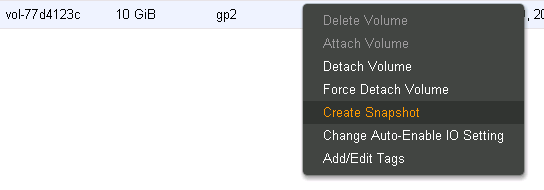
给snapshot取个名字
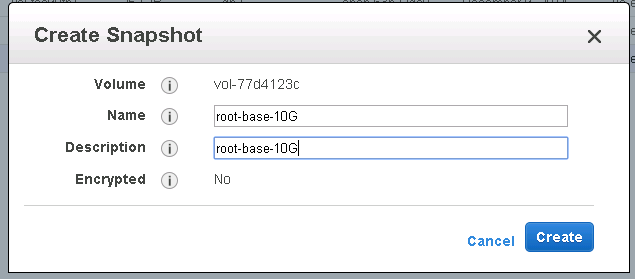
pending需要一段时间(取决于磁盘的大小),记住创建的snapshot的ID,后面要用
9. 创建完成后,基于这个snapshot注册一个AMI
# ec2-register -n “CentOS6.5-x64-base-12G” -d “CentOS6.5-x64-base-12G” -a x86_64 –root-device-name /dev/sda -b /dev/sda=snap-f13d641e:12:true –kernel aki-503e7402 –region ap-southeast-1--virtualization-type hvm-O AKIXXXXXXXXXXXXX -W xxxxxxxxxxxxxxxxxxxxxxxxxxxxxxxxxxxx
10. 备注:
- 系统要运行ec2-register命令,需要安装java环境和aws-api的包,官方命令详解:
http://docs.aws.amazon.com/AWSEC2/latest/CommandLineReference/ApiReference-cmd-RegisterImage.html
- -b /dev/sda=snap-f13d641e:12:true 表示sda是由snap-f13d641e这个snapshot克隆来的,12是磁盘容量
- –kernel aki-503e7402 不同地区和不是系统位数用的aki名是不一样的,更多AKI详见如下链接
http://docs.aws.amazon.com/AWSEC2/latest/UserGuide/UserProvidedKernels.html#AmazonKernelImageIDs
-
-O AKIXXXXXXXXXXXXX -W xxxxxxxxxxxxxxxxxxxxxxxxxxxxxxxxxxxx
创建一个用户,授权可以执行ec2-register命令,并记住它的key
推荐
推荐服务 · 一站式办理
由云市场认证服务商承接,下单后按需沟通交付。
腾讯云市场
NGINX / APACHE / TOMCAT / IIS 证书配置 · SSL证书安装
各服务器环境 SSL 证书安装配置,教程看不懂?直接交给服务商办。
查看服务 →
阿里云市场
代购 SSL 证书 · DigiCert / GeoTrust / RapidSSL 单域名 DV
单域名 DV 证书代购,主流品牌可选,比官网渠道更省。
查看服务 →
阿里云市场
Wildcard 通配符 SSL 证书安装部署续费申请
一张通配符保护全部一级子域名,含安装部署与续费服务。
查看服务 →
腾讯云市场
SSL证书申请+配置 · 宝塔/WDCP 面板全站加密(OV 企业单域名等规格)
付费证书云上签发、一键部署到宝塔/WDCP 站点,OV 企业单域名可选。
查看服务 →
阿里云市场
企业级 EV / OV 证书与代码、驱动签名服务
SSL EV/OV 证书 + 软件代码签名、驱动签名,企业级一站式办理。
查看服务 →
阿里云市场
GlobalSign 代码签名证书服务(OV/EV 企业版)
对 exe/dll/驱动等软件做数字签名,消除「未知发布者」警告,企业版含申请代办。
查看服务 →
阿里云市场
HTTPS证书申请 · SSL证书安装部署 · 证书续费
证书过期、部署报错、需要续期?申请+部署+续费一站式办理。
查看服务 →