
AWS Beanstalk搭建WordPress站点
 一般搭建一个Web服务器和数据库分离的Wordpress环境需要3-4小时,而使用AWS Elastic Beanstalk搭建Wordpress环境(EC2 + RDS)不需1个小时,竟是如此简单。想自己创建EC2及RDS后搭建Wordpress环境,参照以下博客。
下面介绍一下使用AWS Elastic Beanstalk搭建Wordpress环境的步骤。
Elastic Beanstalk搭建Wordpress环境
下载Wordpress
在AWS开始搭建Wordpress环境之前首先下载Wordpress,目前的最新版本是Wordpress4.2。
- WordPress官网:http://cn.wordpress.org/
创建Application
登录AWS管理界面之后点击[Elastic Beanstalk]。
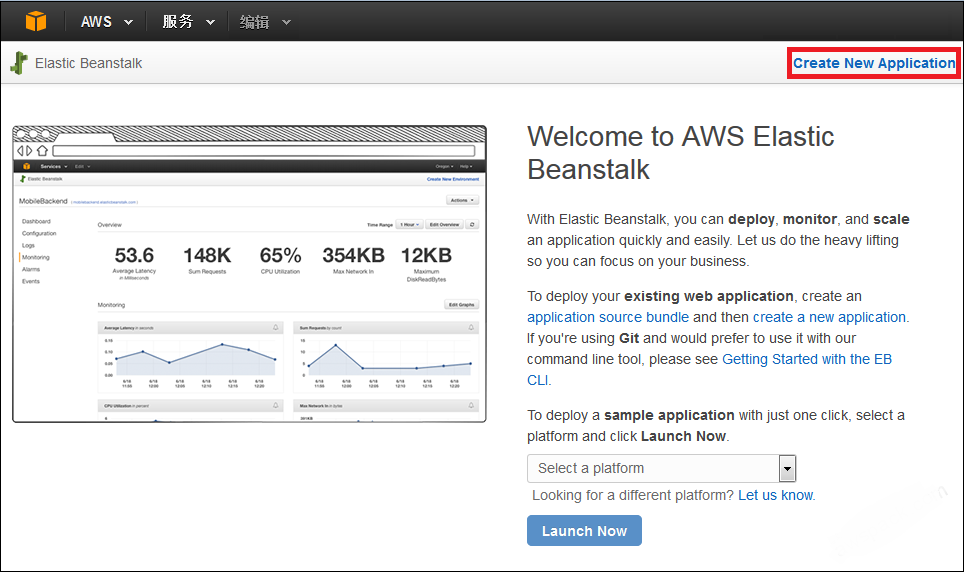
在Elastic Beanstalk页面点击[Create New Application]。
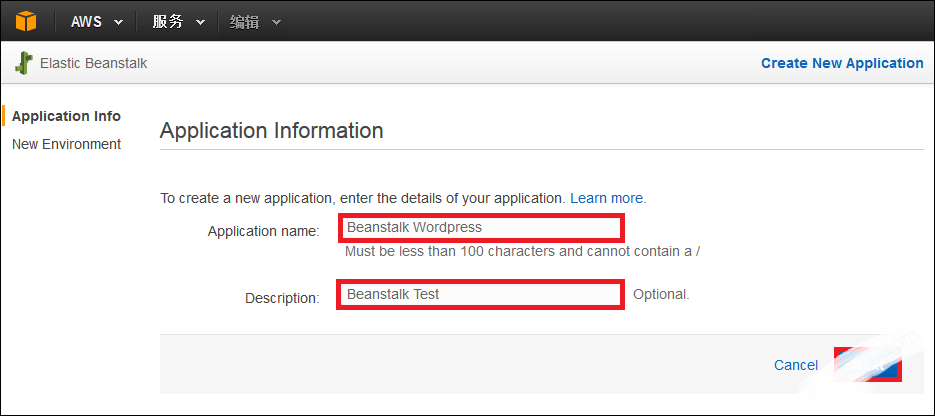
- Application name:Beanstalk WordPress
- Descriptioan:Beanstalk Test
- 点击:[Next]
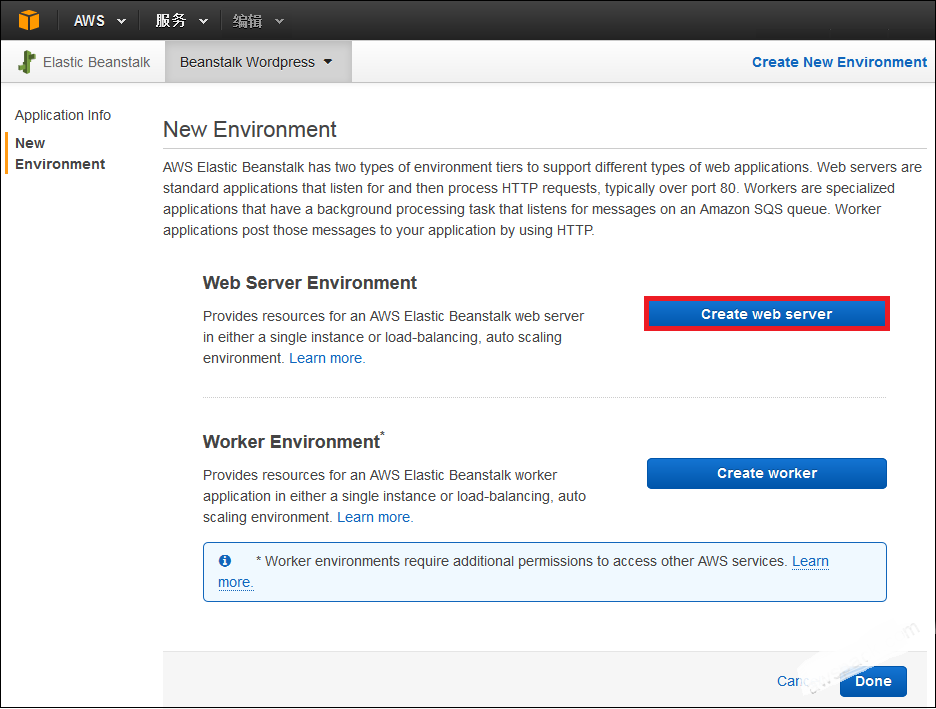
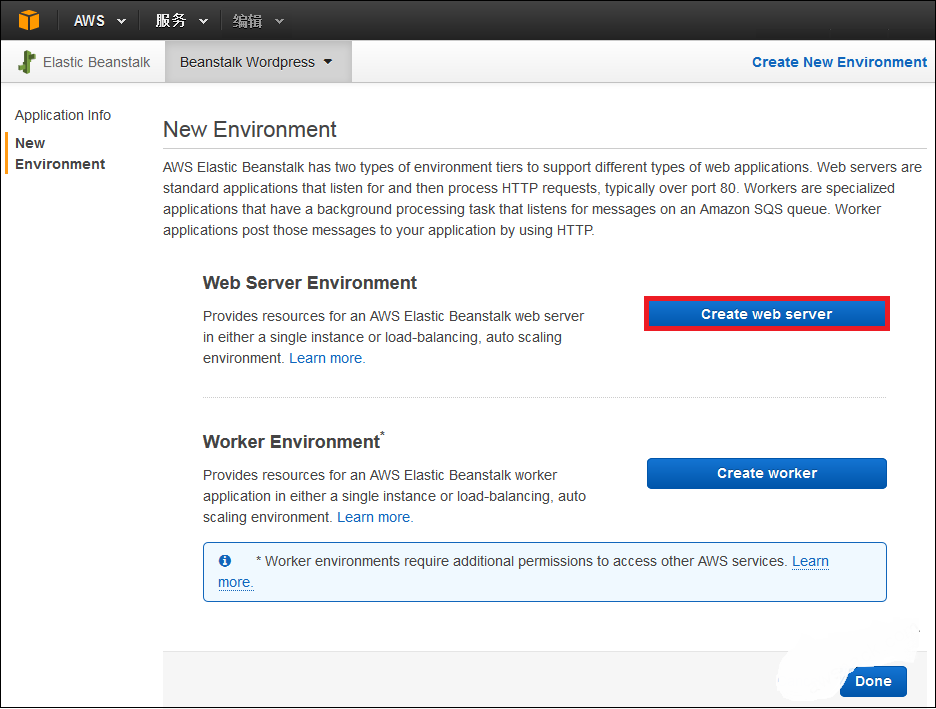
 点击[Create web server]
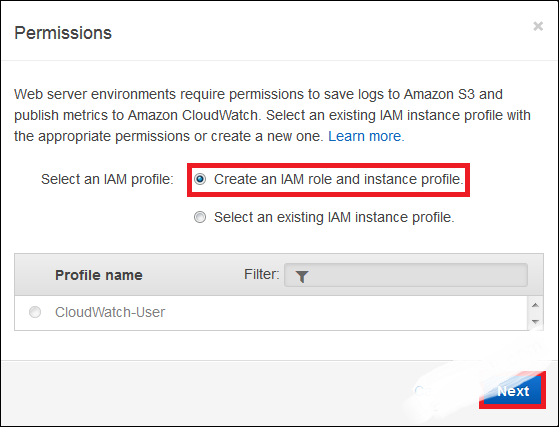
- 选择[Create an IAM role and instance profile.]
- 点击[Next]
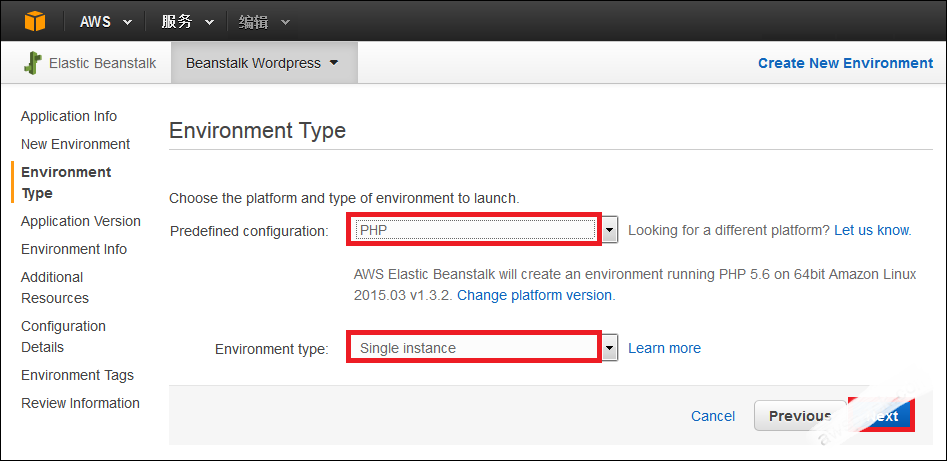
WordPress需要PHP环境的支持因此选择PHP,Environment Type也可选择[Load Blancing,auto scaling]但是在这里选择[Single instance]。
- Predefined configuration: PHP
- Environment type: Single instance
- 点击[Next]
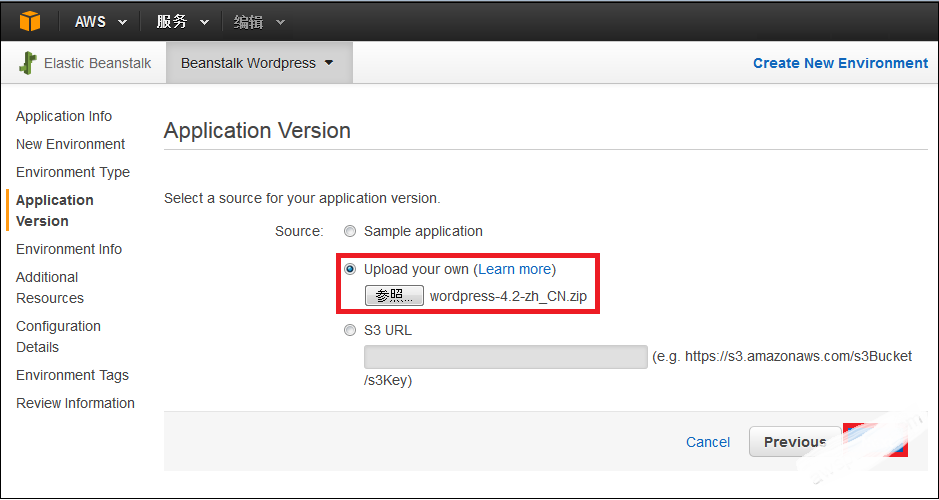
 点击[Upload your own]的[参照]把下载的Wordpress文件上传之后,点击[Next]。
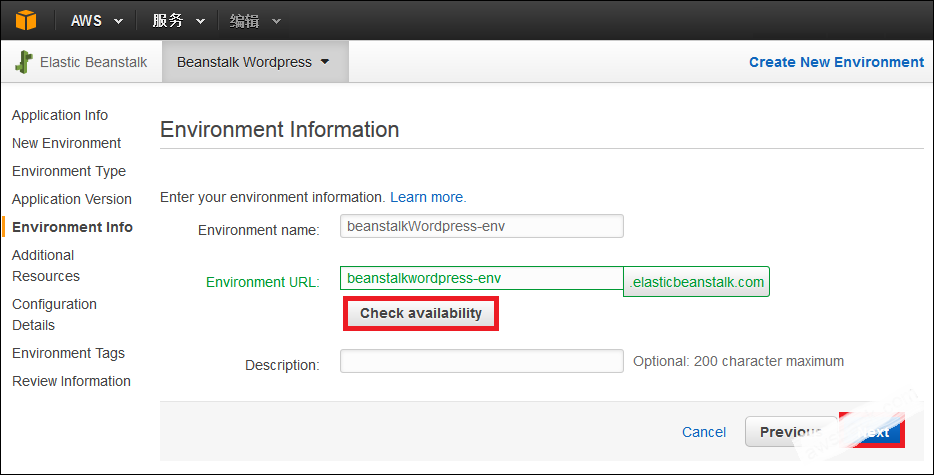
 点击[Check availability]确认可用之后,点击[Next]。
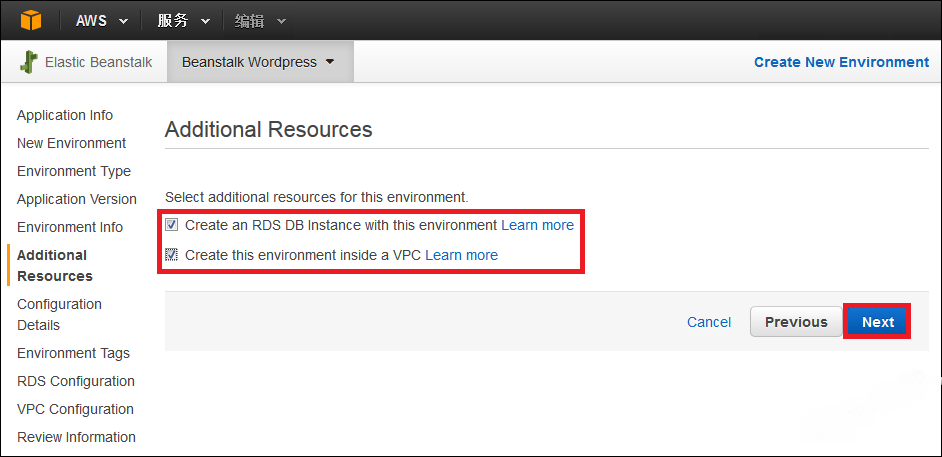
- 选择[Create an RDS DB instance with this environment]
- 选择[Create this environment inside a VPC]
- 点击[Next]
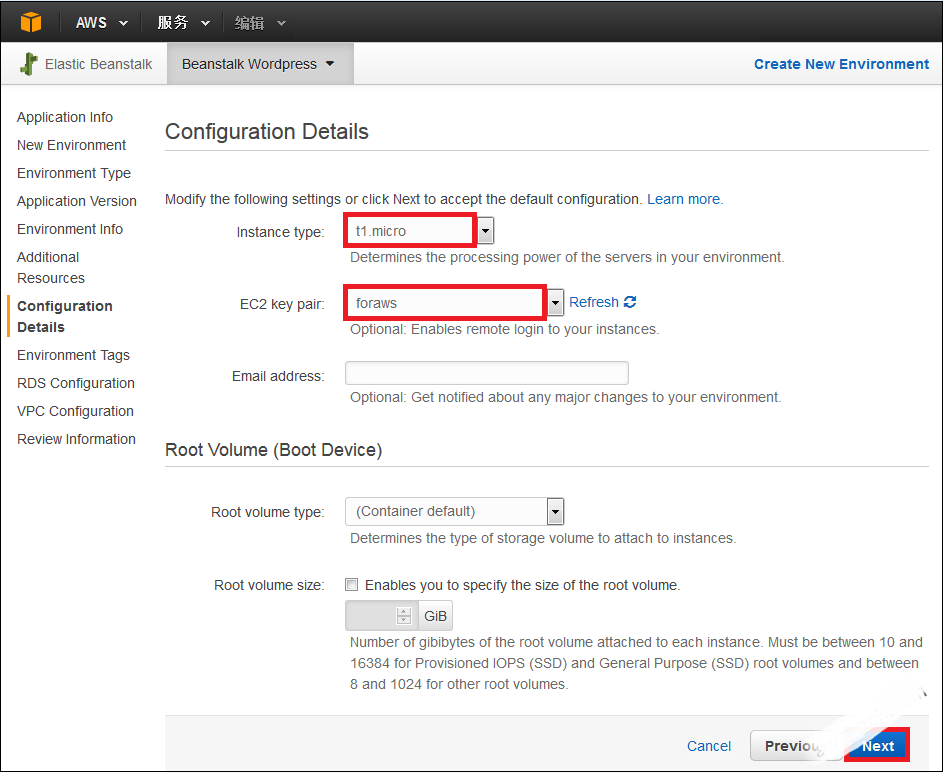
 基本上使用默认信息,在这里只选择以下部分。
- instance type:t1.mirco
- EC2 Key pair:awsgood <- 确定没有这个密钥
- 点击[Next]
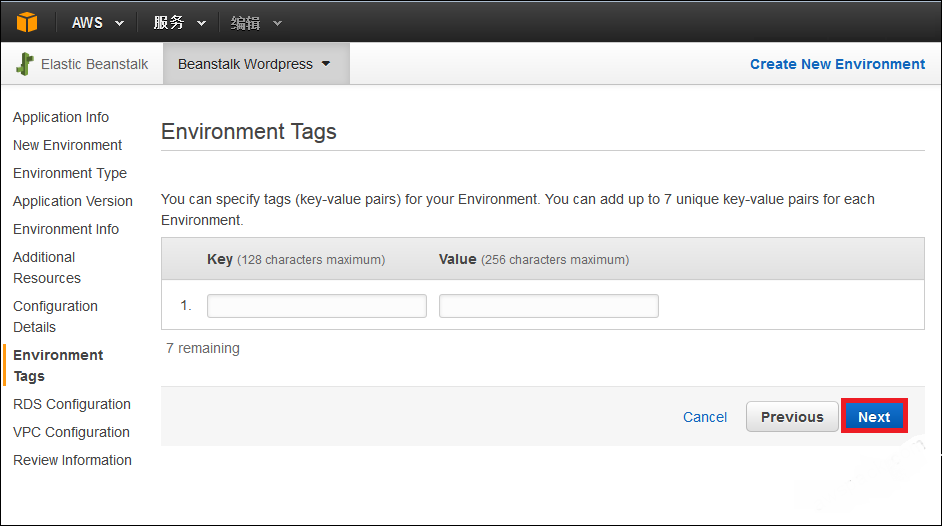
 不填写标签直接点击[Next]。
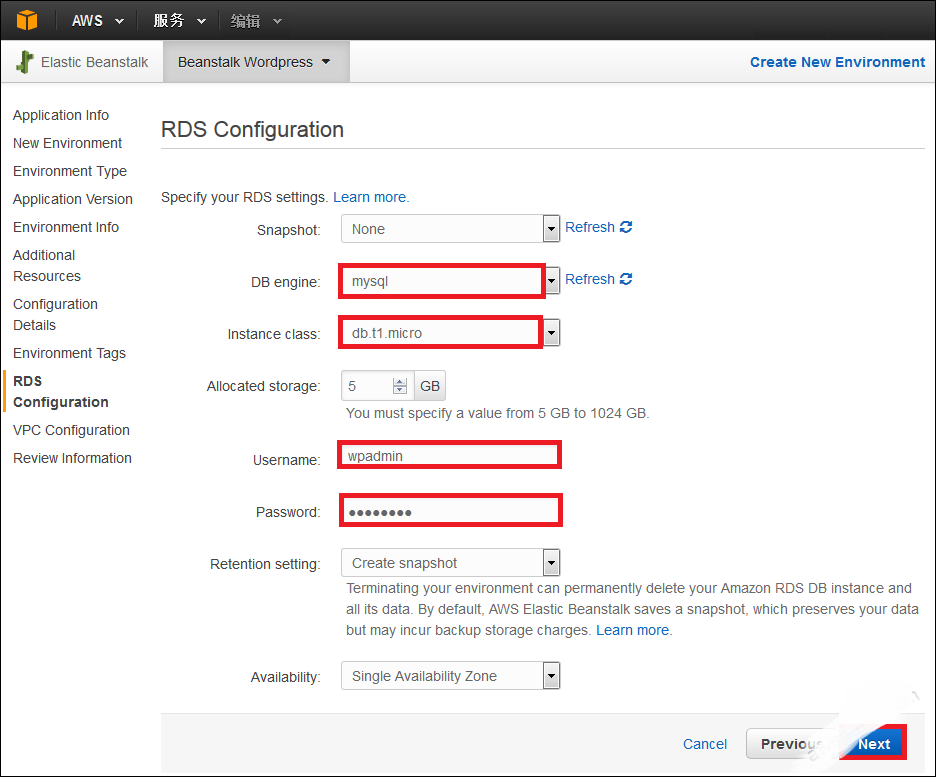
- DB engine:mysql
- instance class:db.t1.mirco
- Username:wpadmin
- Passowrd:密码
- 点击[Next]
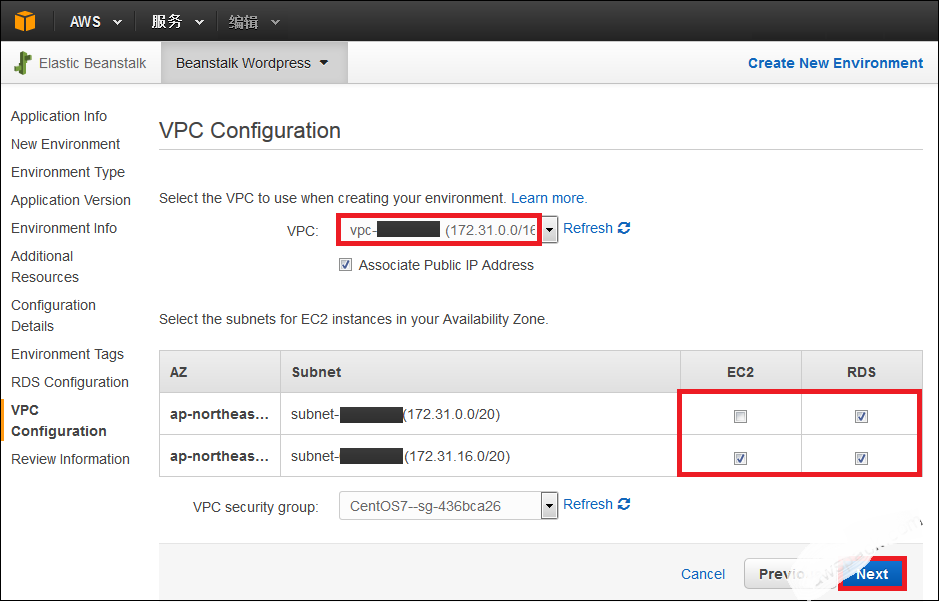
 选择VPC及运行EC2,RDS的Subnet之后点击[Next]。
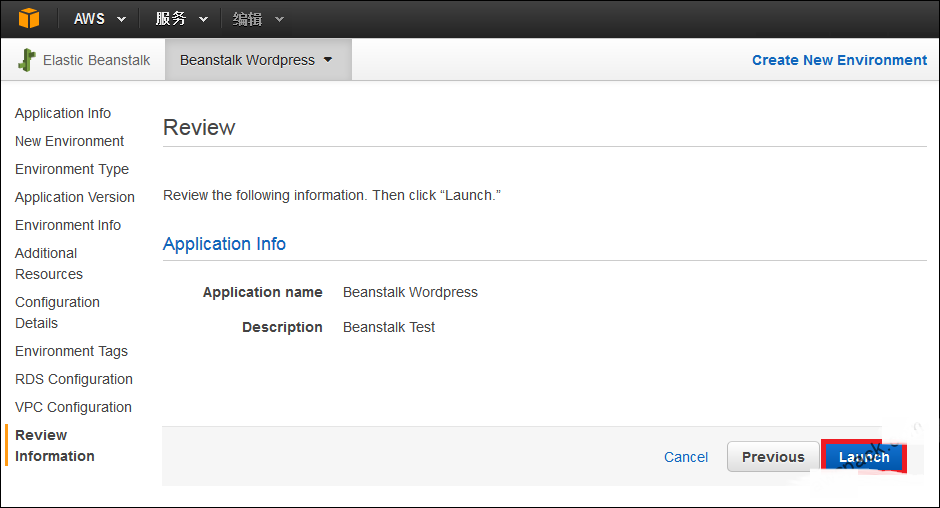
 确认设定内容之后点击[Launch]。
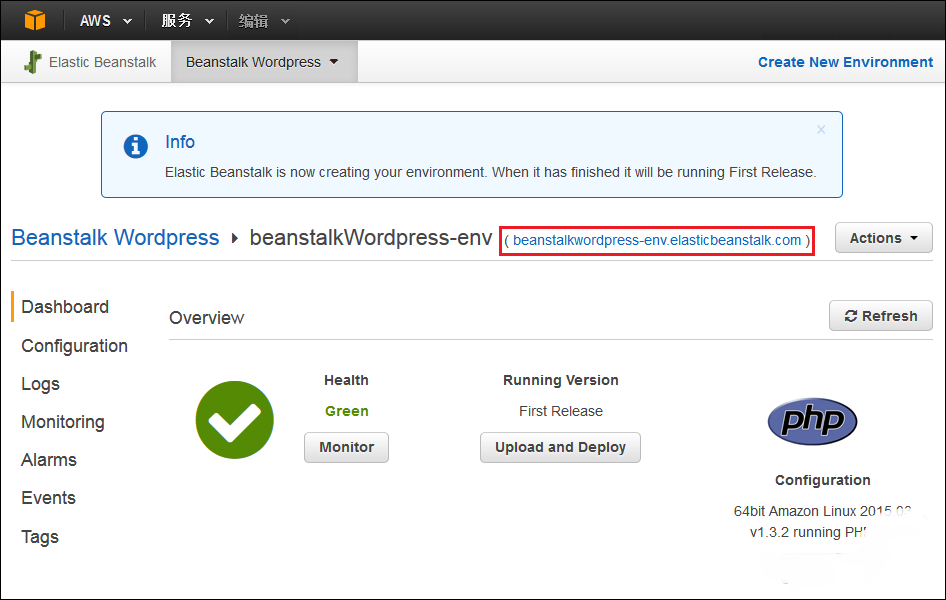
 等待10多分钟之后显示如下画面,就表示成功创建环境了。
修改Document Root
但是当访问http://beanstalkwordpress-env.elasticbeanstalk.com/时会报如下错误。
Forbidden

You don't have permission to access / on this server.
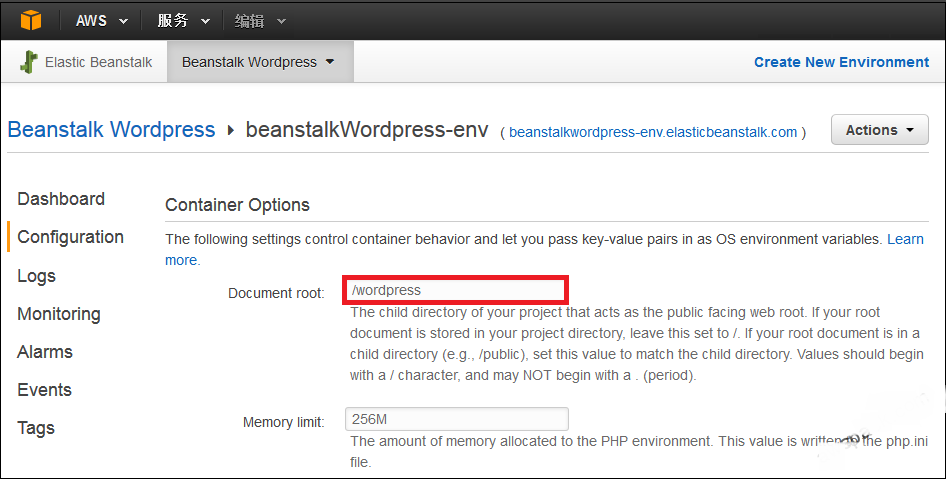
这时我们需要修改一下Document Root。
- 点击左侧栏的[Configuration]
- 点击[Software Configuration]右侧的图标
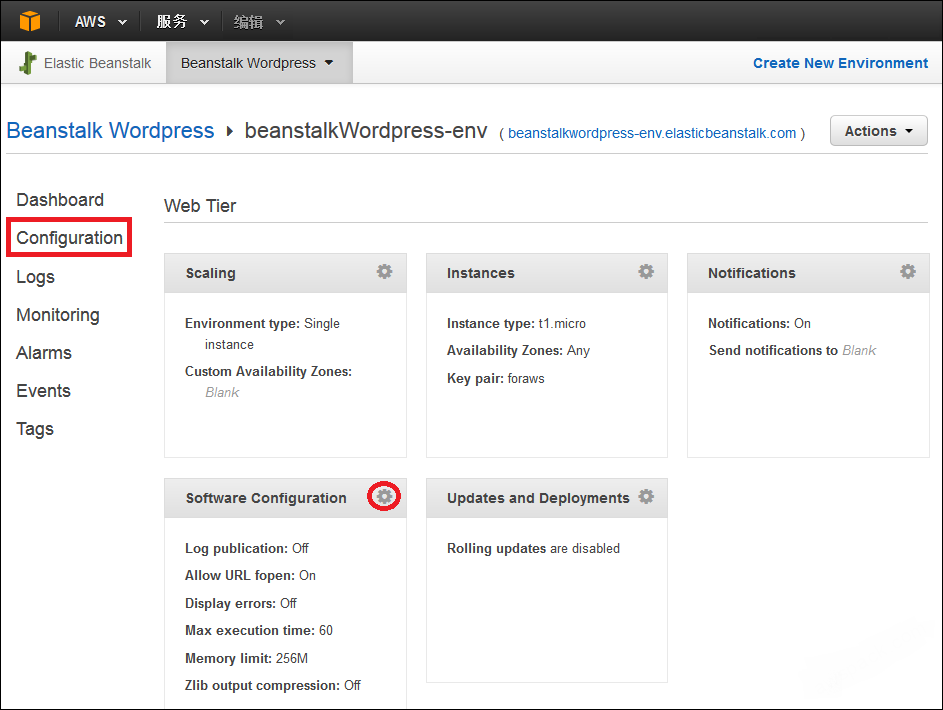
- Document root:/wordpress
- 点击[Save]
安装Wordpress
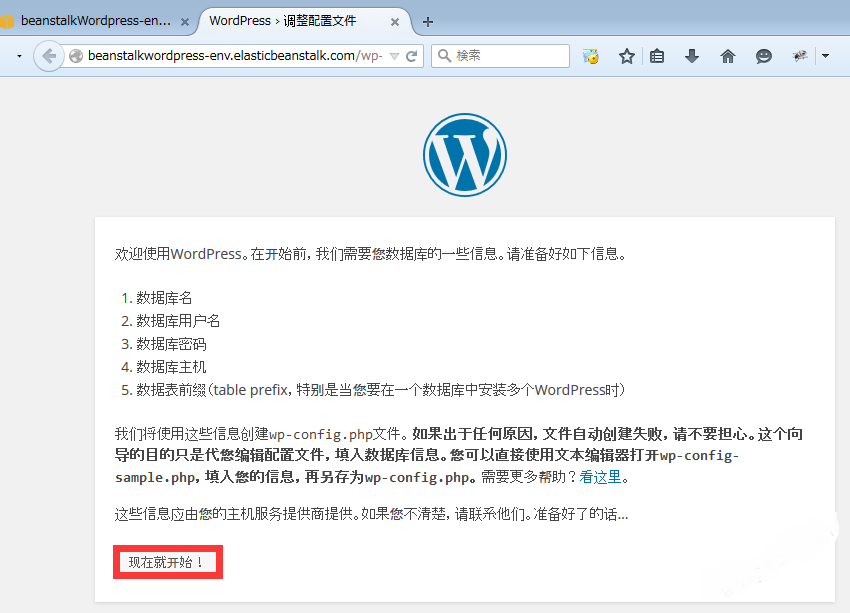
访问http://beanstalkwordpress-env.elasticbeanstalk.com/,可以开始配置Wordpress了。
- 点击[现在就开始!]
- 数据库名:ebdb <- Beanstalk创建的默认数据库名
- 用户名:wpadmin <- 配置RDS时指定的用户名
- 密码:wpadmin密码
- 数据库主机:RDS的Endpoint <- 可在[Configuration]的Data Tier里查看
- 表前缀:wp_
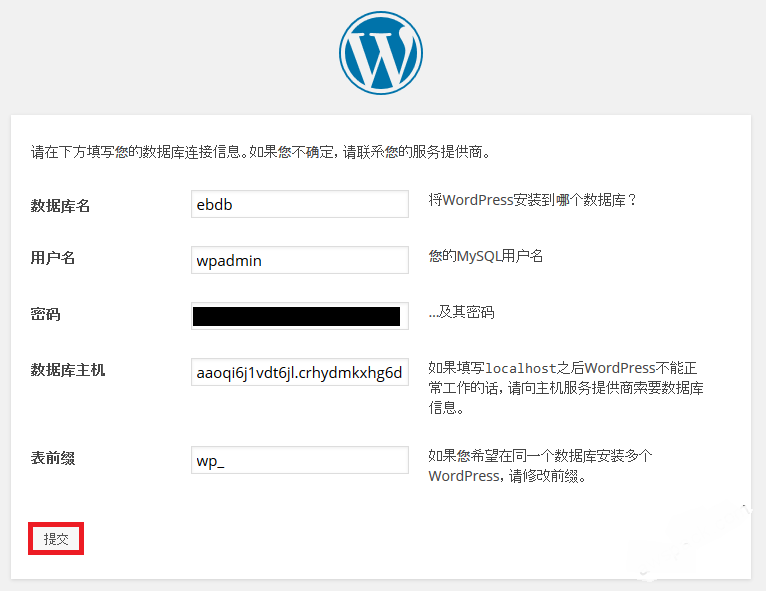
点击[进行安装]。

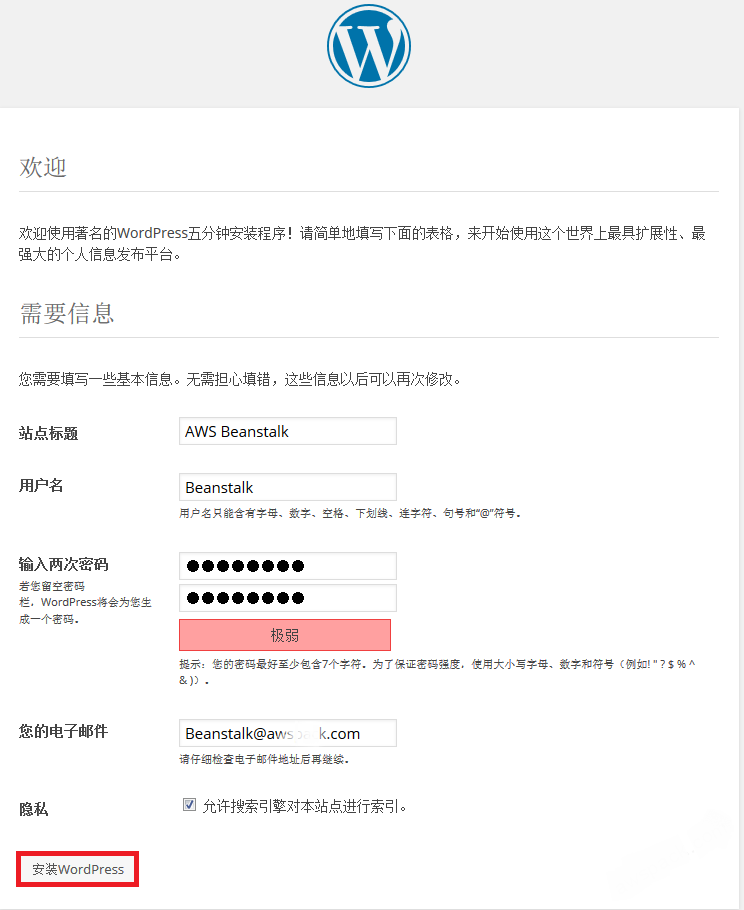
- 站点标题:AWS Beanstalk
- 用户名:Beanstalk
- 输入两次密码:任意 <- 登入Wordpress管理后台的密码
- 您的电子邮件:Beanstalk@awsgood.com <- 输入可用邮箱
- 点击[安装Wordpress]
安装成功之后点击[登录]。
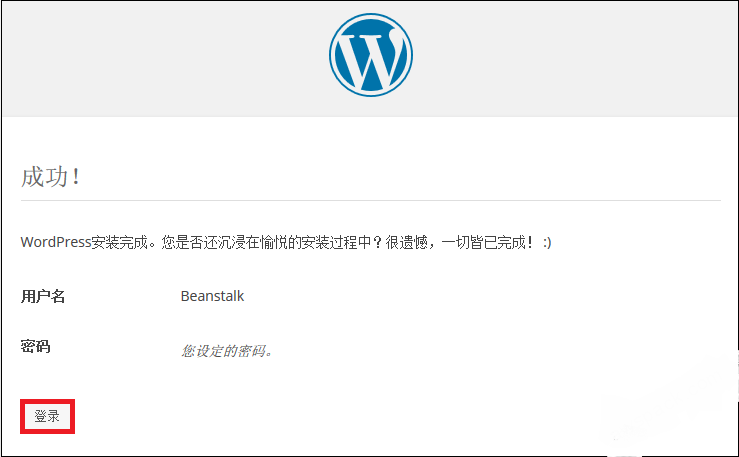
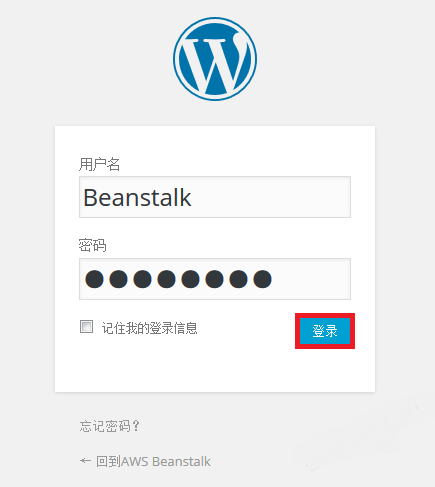
- 用户名:Beanstalk
- 密码:设定站点是设置的密码
- 点击[登录]
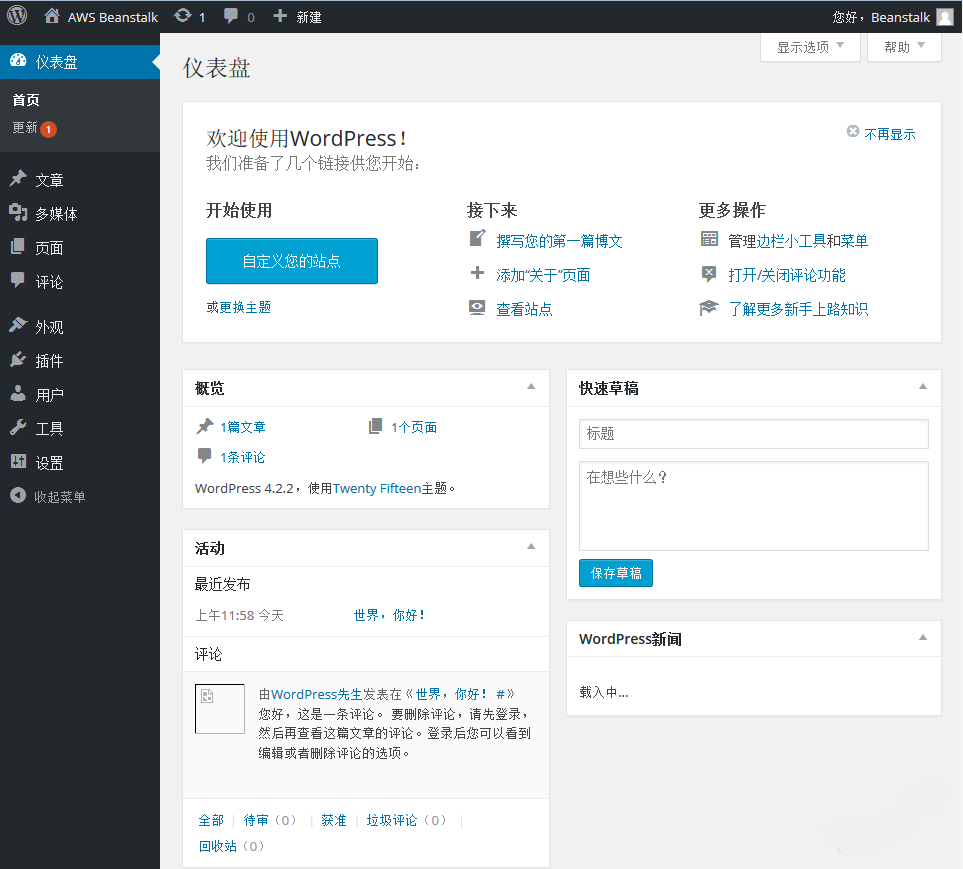
成功的登录到Wordpress了!
结语
在这里只是搭建了单台EC2加单台RDS的Wordpress环境,也可使用AWS Elastic Beanstalk配置Load Blancing,Auto scaling及RDS主从的Wordpress环境提高可用性。